Kết nối có dây
 Quan trọng
- Nếu máy in đang thực hiện làm sạch, căn chỉnh đầu in, hoặc các quy trình khác, vui lòng đợi quy trình kết thúc trước khi bắt đầu thiết lập.
 Lưu ý
Lưu ý
-
Tham khảo các lưu ý sau khi kết nối với mạng LAN có dây.
-
Nhấn nút TRANG CHỦ(HOME) để hiển thị màn hình TRANG CHỦ.
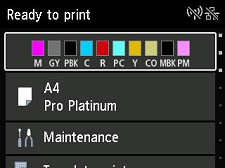
-
Bạn sẽ cần cáp Ethernet (bán riêng).
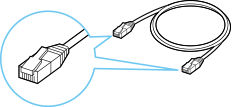
-
Tháo nắp (B) từ cổng được đặt ở phía bên trái của mặt sau máy in.
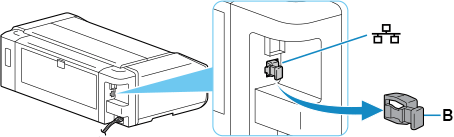
-
Kết nối máy in và thiết bị mạng (bộ định tuyến, v.v.) bằng cáp Ethernet (C).
Không kết nối bất kì cổng nào khác.
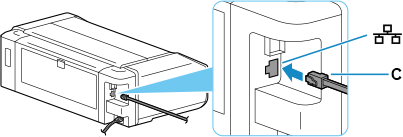
-
Chọn
 Cài đặt mạng LAN(LAN settings) trên màn hình TRANG CHỦ.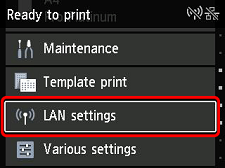
-
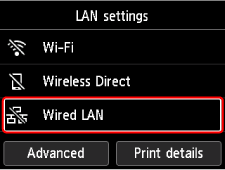
Chọn Mạng LAN có dây(Wired LAN).
-
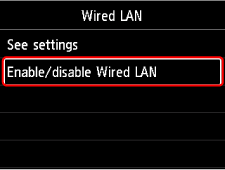
Chọn Bật/tắt mạng LAN có dây(Enable/disable Wired LAN).
-
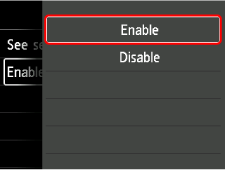
Chọn Bật(Enable).
-
Nhấn nút TRANG CHỦ(HOME).
Cài đặt kết nối mạng hiện đã hoàn tất.
Khi kết nối hoàn tất,
 sẽ xuất hiện trên màn hình.
Nếu thực hiện thiết lập với phần mềm, trở về phần mềm và tiếp tục cài đặt.
-
Tải xuống và cài đặt phần mềm.
- Sau khi cài đặt phần mềm, khởi động phần mềm, rồi thực hiện theo hướng dẫn trên màn hình để tiếp tục thiết lập.
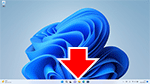
- Trên thanh tác vụ(taskbar), nhấp vào phần mềm ứng dụng bạn đang sử dụng để thiết lập, rồi thực hiện theo các hướng dẫn trên màn hình để tiếp tục thiết lập.
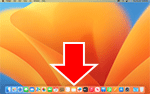
- Nhấp vào
 trong Dock, rồi thực hiện theo các hướng dẫn trên màn hình để tiếp tục thiết lập.
- Quay lại ứng dụng bạn đang sử dụng để thiết lập trên smartphone, rồi thực hiện theo các hướng dẫn trên màn hình để tiếp tục thiết lập.
